Descarga la App Móvil
Cómo instalar y configurar la aplicación de AhoraFicho en tu dispositivo iOS o Android.
Contenido
- Sobre las aplicaciones móviles
- Disponibilidad
- Instalación en Android / iOS
- Primer acceso a la app
- Configuración inicial
- Usar la aplicación
- Problemas comunes
- Actualizar la aplicación
- Desinstalar la aplicación
- Alternativa: Acceso desde navegador móvil
- Ahora tendrás un icono de acceso directo en tu pantalla de inicio
- Próximos pasos
- ¿Necesitas ayuda?
Sobre las aplicaciones móviles
Las aplicaciones de AhoraFicho para iOS y Android son webviews embebidas, lo que significa que:
- ✅ Cargan la misma plataforma web optimizada para móvil
- ✅ Siempre están actualizadas (no requieren actualizaciones constantes)
- ✅ Ofrecen experiencia nativa (notificaciones push, acceso rápido)
- ✅ Funcionan offline para consultas (requieren conexión para fichar)
Disponibilidad
| Plataforma | Estado | Enlace |
|---|---|---|
| Android | ✅ Disponible | Google Play Store |
| iOS | ✅ Disponible | App Store |
Instalación en Android / iOS
Opción 1: Desde Google Play Store (Recomendada)
- Abre Google Play Store en tu dispositivo
- Busca “AhoraFicho”
- Selecciona la app desarrollada por Solutions2AZ
- Pulsa “Instalar”
- Espera a que se complete la descarga e instalación
- Pulsa “Abrir”
Enlace directo: https://play.google.com/store/apps/details?id=net.solutions2az.ahoraficho
Opción 2: Desde App Store (Recomendada)
- Abre App Store en tu dispositivo
- Busca “AhoraFicho”
- Selecciona la app desarrollada por Solutions2AZ
- Pulsa “Instalar”
- Espera a que se complete la descarga e instalación
- Pulsa “Abrir”
Enlace directo: https://apps.apple.com/es/app/ahoraficho/id6757076575
Opción 3: Desde el modal de la web
- Accede a AhoraFicho desde tu navegador móvil
- En el menú lateral, pulsa “Descargar APP” (al final del menú)
- Se abrirá un modal con:
- Enlace directo a Google Play o App Store
- Código QR para escanear
- Instrucciones de acceso
- Pulsa “Icono de cada plataforma”
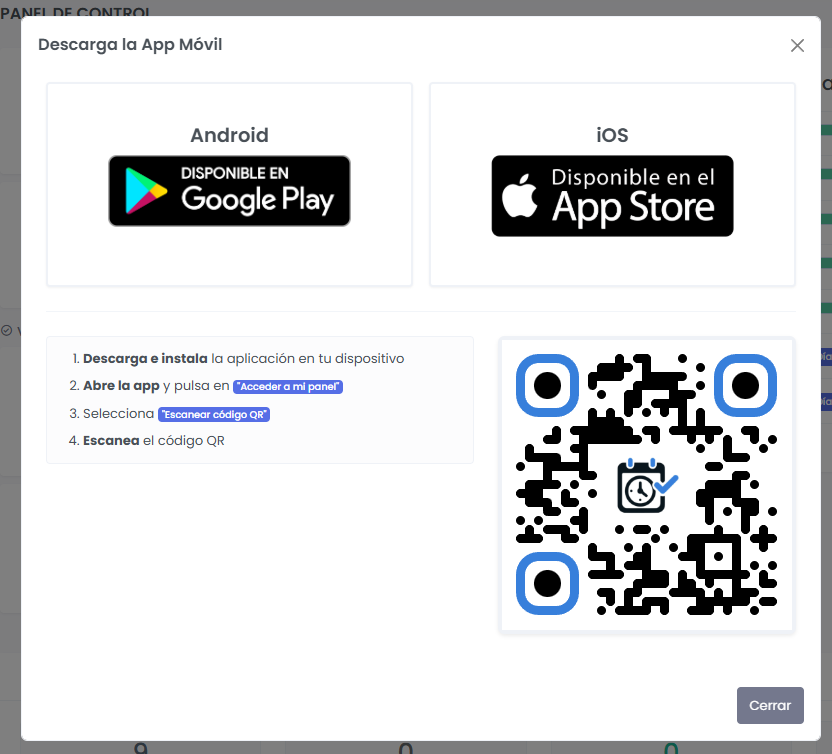
Modal de descarga de app desde la web
Primer acceso a la app
Una vez instalada la aplicación, tienes dos formas de acceder:
Opción 1: Escanear código QR (Más rápida)
Esta es la forma más sencilla y rápida:
- En la web (desde un ordenador):
- Accede a tu cuenta en AhoraFicho.es
- Ve al menú lateral
- Pulsa en “Descargar APP” (al final del menú)
- Se abrirá un modal con un código QR
- En la app móvil:
- Abre la aplicación
- Pulsa “Acceder a mi panel”
- Selecciona “Escanear código QR”
- Apunta la cámara al código QR mostrado en la web
- Entra con tu email/usuario y contraseña
Opción 2: Introducir credenciales manualmente
Si prefieres acceder manualmente:
- Abre la aplicación
- Pulsa “Acceder a mi panel”
- Selecciona “Introducir manualmente”
- Introduce:
- Url: Url de tu entorno
- Pulsa “Entrar”
Configuración inicial
Permisos necesarios
La app solicitará permisos para funcionar correctamente:
📍 Ubicación (GPS)
- Cuándo: Al fichar
- Por qué: Para registrar tu ubicación si está habilitada
- Opciones:
- “Permitir siempre” - Recomendado para trabajadores de campo
- “Permitir solo mientras se usa la app” - Suficiente para uso en oficina
📷 Cámara
- Cuándo: Al escanear códigos QR
- Por qué: Para leer códigos QR de acceso o fichaje
- Necesario solo si usas fichaje por QR
🔔 Notificaciones
- Cuándo: Primera apertura
- Por qué: Para recibir recordatorios y alertas
- Recomendado: Activar para no perder notificaciones importantes
Configurar permisos en Android
Si rechazaste algún permiso por error, puedes activarlo después:
- Ve a Ajustes de Android
- Selecciona Aplicaciones o Apps
- Busca AhoraFicho
- Toca en Permisos
- Activa los permisos necesarios:
- ✅ Ubicación
- ✅ Cámara (si usas QR)
- ✅ Notificaciones
Usar la aplicación
Pantalla principal
Al abrir la app verás:
- Estado actual: Si estás fichado o no
- Botón de fichaje prominente: Para fichar con un solo toque
- Menú inferior: Acceso rápido a secciones principales
- Menú hamburguesa: Acceso completo a todas las funcionalidades
Navegación rápida
La app tiene un menú inferior con acceso directo a:
- 🏠 Inicio / Dashboard
- 👤 Mi Trabajo (Fichajes, ausencias, etc.)
- 👥 Equipo (si eres manager)
- ⚙️ Perfil y configuración
Fichar desde la app
- Abre la aplicación
- En la pantalla principal verás el botón de fichaje
- El botón cambia automáticamente según tu estado:
- “Iniciar jornada” - Si no has fichado
- “Iniciar pausa” - Si estás trabajando
- “Terminar pausa” - Si estás en pausa
- “Finalizar jornada” - Para terminar tu día
- Pulsa el botón
- Si está configurado, permitirá el acceso a ubicación
- ¡Fichaje registrado!
El fichaje desde app móvil es instantáneo y se sincroniza automáticamente con la plataforma web.
Problemas comunes
La app no se instala
Posibles causas:
- Espacio insuficiente en el dispositivo
- Versión de Android no compatible (mínimo: Android 7.0)
- Problemas con Google Play Store
Soluciones:
- Libera espacio en tu dispositivo
- Verifica que tu Android esté actualizado
- Limpia caché de Google Play Store
- Reinicia el dispositivo
No puedo escanear el código QR
Posibles causas:
- Permisos de cámara no concedidos
- Código QR mal iluminado o borroso
Soluciones:
- Verifica permisos de cámara en Ajustes
- Mejora la iluminación
- Acerca/aleja la cámara del código
- Si persiste, usa la opción de acceso manual
La app no carga / pantalla en blanco
Posibles causas:
- Sin conexión a internet
- Caché corrupta de la app
Soluciones:
- Verifica tu conexión a internet
- Fuerza el cierre de la app:
- Ajustes → Apps → AhoraFicho → Forzar detención
- Limpia caché:
- Ajustes → Apps → AhoraFicho → Almacenamiento → Limpiar caché
- Si persiste, desinstala y reinstala la app
La ubicación no se registra
Soluciones:
- Verifica que el GPS esté activado en tu dispositivo
- Concede permisos de ubicación:
- Ajustes → Apps → AhoraFicho → Permisos → Ubicación → “Permitir siempre”
- Verifica que estés en exteriores (el GPS funciona mejor fuera)
- Reinicia el dispositivo
Actualizar la aplicación
Actualizaciones automáticas
Si tienes activadas las actualizaciones automáticas en Google Play:
- La app se actualizará sola cuando haya nuevas versiones
- No perderás tus datos ni tendrás que volver a iniciar sesión
Actualización manual
- Abre Google Play Store o App Store
- Busca AhoraFicho
- Si hay actualización disponible, verás el botón “Actualizar”
- Pulsa “Actualizar”
Te recomendamos mantener siempre la última versión para tener las últimas mejoras y correcciones.
Desinstalar la aplicación
Si necesitas desinstalar la app:
- Mantén pulsado el icono de AhoraFicho en tu pantalla de inicio
- Arrastra a “Desinstalar” o pulsa la opción que aparece
- Confirma la desinstalación
O desde ajustes:
- Ve a Ajustes → Aplicaciones
- Busca AhoraFicho
- Pulsa “Desinstalar”
Al desinstalar la app, perderás los datos cacheados localmente, pero tu información en la plataforma web permanece intacta.
Alternativa: Acceso desde navegador móvil
Si prefieres no instalar la app, puedes acceder desde cualquier navegador móvil:
- Abre Chrome, Firefox o Safari en tu móvil
- Ve a https://demo.ahoraficho.es
- Inicia sesión normalmente
- La web está optimizada para móvil y funciona perfectamente
Añadir a pantalla de inicio (PWA)
Puedes añadir AhoraFicho a tu pantalla de inicio sin instalar la app:
En Chrome (Android):
- Accede a demo.ahoraficho.es
- Pulsa el menú (⋮) → “Añadir a pantalla de inicio”
- Dale un nombre y pulsa “Añadir”
- Ahora tendrás un icono de acceso directo en tu pantalla de inicio
En Chrome (iOS):
- Accede a demo.ahoraficho.es
- Pulsa el menú (⋮) → Compartir → “Añadir a pantalla de inicio”
- Dale un nombre y pulsa “Añadir”
Ahora tendrás un icono de acceso directo en tu pantalla de inicio
Próximos pasos
Ahora que tienes la app instalada:
¿Necesitas ayuda?
Si tienes problemas con la aplicación móvil:
- 📧 Email: soporte@ahoraficho.es
- 💬 Consulta las Preguntas Frecuentes
- 🤖 Reporta bugs a través de soporte técnico