Aprobar Vacaciones
Aprende a revisar, aprobar o rechazar las solicitudes de vacaciones y ausencias de los empleados de tu departamento de forma rápida y eficiente.
Contenido
- ¿Qué son las solicitudes de vacaciones?
- Acceder a las solicitudes de vacaciones
- Listado de solicitudes de vacaciones
- Revisar una solicitud de vacaciones
- Aprobar una solicitud
- Rechazar una solicitud
- Modificar una aprobación
- Gestionar cobertura del equipo
- Aprobar vacaciones de manera justa
- Tipos de ausencias
- Casos especiales
- Reportes y análisis
- Preguntas frecuentes
- ¿Necesitas ayuda?
- Guías relacionadas
¿Qué son las solicitudes de vacaciones?
Las solicitudes de vacaciones son peticiones que los empleados envían cuando quieren tomarse días libres. Como Manager, tu trabajo es:
- ✅ Revisar la solicitud y verificar que es viable
- ✅ Aprobar si todo está correcto
- ✅ Rechazar si no es posible (con justificación)
- ✅ Gestionar la cobertura del equipo durante las ausencias
Responsabilidad del Manager: Eres el responsable de asegurar que siempre haya suficiente personal para cubrir las operaciones. Antes de aprobar, verifica que no se quede el equipo sin cobertura.
Acceder a las solicitudes de vacaciones
Opción 1: Desde Notificaciones
Cuando un empleado solicita vacaciones, recibirás una notificación por email:
Asunto: Nueva solicitud de vacaciones - Juan Pérez

Juan Pérez ha solicitado vacaciones:
- Desde: 15/01/2025
- Hasta: 19/01/2025
- Días: 5 días laborables
- Motivo: Vacaciones de invierno

Haz clic aquí para revisar la solicitud.
- Abre el email
- Haz clic en el enlace “Revisar solicitud”
- Se abrirá la página de detalle de la solicitud
Opción 2: Desde el menú
- Inicia sesión como Manager
- Ve al menú lateral → “Validaciones” o “Ausencias pendientes”
- Verás un listado con todas las solicitudes de tu(s) departamento(s)
Opción 3: Desde el Dashboard
En tu dashboard principal verás un widget con:
- Número de solicitudes pendientes de aprobación
- Acceso directo al listado
Listado de solicitudes de vacaciones
Al acceder a la sección de vacaciones, verás una tabla con todas las solicitudes:
Columnas de la tabla
| Columna | Descripción |
|---|---|
| Empleado | Nombre del solicitante + departamento |
| Fecha | Primer día de la ausencia |
| Observaciones | Información extra asociada a la solicitud |
| Tipo | Vacaciones, Permiso, Baja médica, etc. |
| Estado | Pendiente, Aprobado, Rechazado |
| Fecha Solicitud | Cuándo se solicitó |
| Acciones | Botones para aprobar/rechazar |
Filtros disponibles
Puedes filtrar las solicitudes por:
- Estado: Pendientes, Aprobadas, Rechazadas, Todas
- Empleado: Un empleado específico
- Departamento: Si gestionas varios departamentos
- Fecha: Rango de fechas de las solicitudes
Consejo: Usa el filtro “Solo Pendientes” para ver únicamente las que requieren tu acción inmediata.
Revisar una solicitud de vacaciones
Verificaciones que debes hacer
Antes de aprobar, comprueba:
- ✅ ¿Tiene días disponibles? Verifica su saldo de vacaciones
- ✅ ¿El período es razonable? Verifica las fechas
- ✅ ¿Habrá cobertura? Comprueba que no se quede el equipo sin personal
- ✅ ¿Cumple los plazos? Verifica si avisó con suficiente antelación (según política de empresa)
- ✅ ¿Hay solapamientos? Verifica que otros empleados no estén también de vacaciones esos días
Importante: El sistema no valida automáticamente si quedará cobertura. Eres tú quien debe verificar que no coincidan demasiadas ausencias.
Aprobar una solicitud
Si todo está correcto y puedes aprobar la solicitud:
Paso 1: Hacer clic en “Aprobar”
- En el detalle de la solicitud, haz clic en el botón “Aprobar”
- (Opcional) Añade un comentario de aprobación
- Haz clic en “Confirmar”
Paso 2: Confirmación
- El estado cambiará a “Aprobado” (badge verde)
- El empleado recibirá una notificación por email confirmando la aprobación
- Los días se descontarán de su saldo de vacaciones
- Las fechas quedarán bloqueadas en su calendario
Añade un comentario positivo: Algo como “Aprobado. ¡Disfruta tus vacaciones!” mejora la moral del equipo.
Rechazar una solicitud
Si no puedes aprobar la solicitud por algún motivo:
Paso 1: Hacer clic en “Rechazar”
- En el detalle de la solicitud, haz clic en el botón “Rechazar”
- OBLIGATORIO: Añade un comentario explicando el motivo del rechazo
- Haz clic en “Confirmar”
Paso 2: Justificar el rechazo
Ejemplos de comentarios apropiados:
✅ Buenos comentarios:
- “Lo siento, ya tenemos 3 personas de vacaciones esa semana. ¿Podrías solicitar otra fecha?”
- “No podemos aprobar con tan poca antelación. Por favor, solicita con al menos 15 días de antelación.”
- “Ese período coincide con el cierre de trimestre. ¿Podrías posponerlo a la semana siguiente?”
❌ Malos comentarios (evitar):
- “No” (sin explicación)
- “Porque no puedo” (poco profesional)
- “Ya veremos” (ambiguo)
Siempre explica el motivo: Los empleados tienen derecho a saber por qué se rechaza su solicitud. Sé claro, profesional y propón alternativas si es posible.
Paso 3: Confirmación
- El estado cambiará a “Rechazado” (badge rojo)
- El empleado recibirá una notificación por email con tu comentario
- Los días NO se descontarán de su saldo
- El empleado podrá solicitar otras fechas
Modificar una aprobación
Si aprobaste por error o las circunstancias cambiaron:
Cancelar una aprobación
- Ve al listado de vacaciones
- Filtra por “Aprobadas”
- Busca la solicitud que quieres cancelar
- Haz clic en “Cancelar aprobación”
- Añade un comentario explicando por qué cancelas
- Confirma la acción
Importante: Cancelar una aprobación ya concedida debe hacerse con mucho cuidado y solo en casos excepcionales (emergencias, cambios de planificación críticos, etc.). Comunica con el empleado antes de cancelar.
Gestionar cobertura del equipo
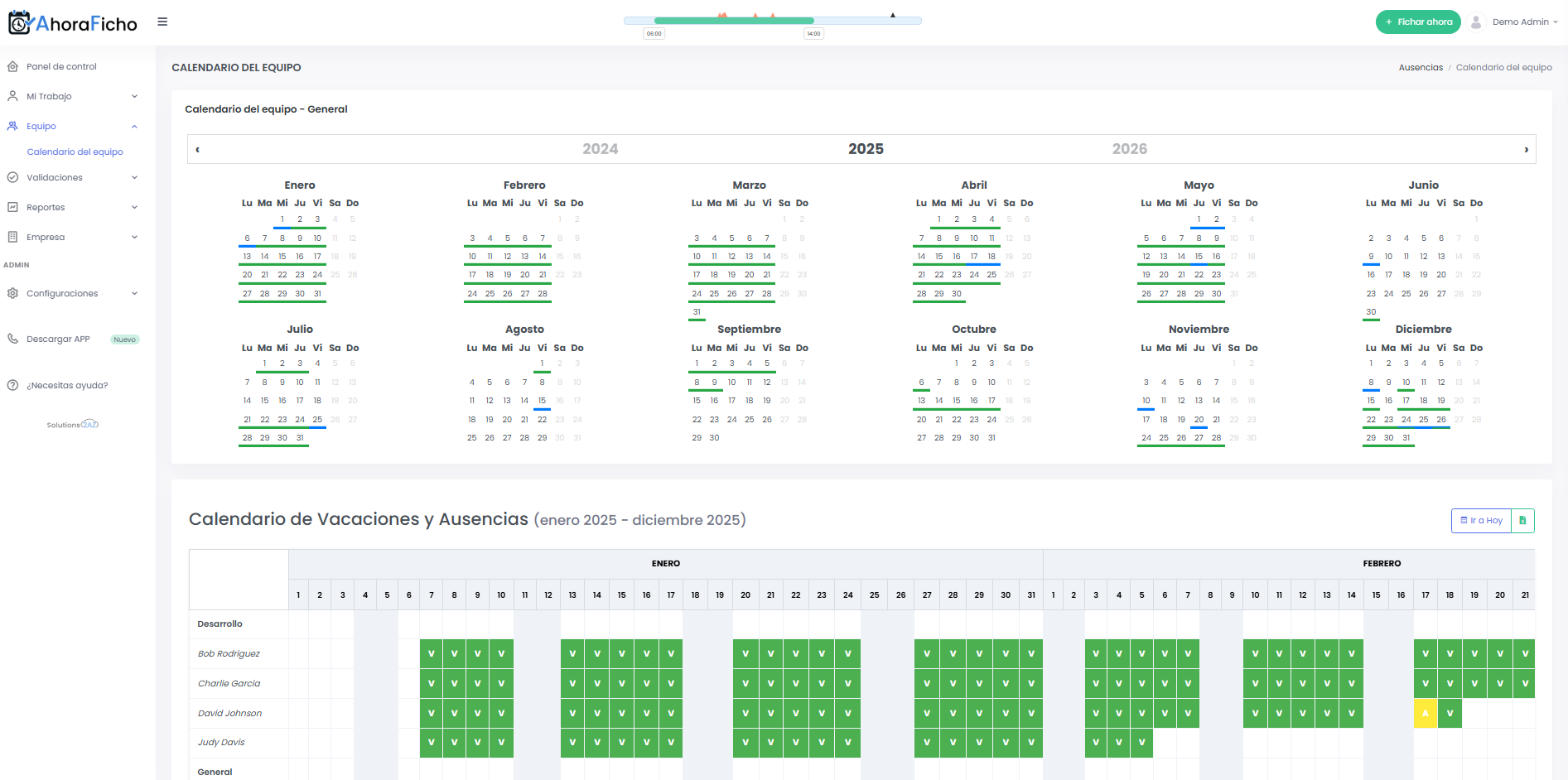
Consultar el calendario del equipo
Para ver qué empleados están de vacaciones en un período:
- Ve a “Equipo” → “Calendario del Equipo”
- Verás un calendario con:
- Ausencias aprobadas (en verde)
- Ausencias pendientes (en amarillo)
- Festivos (en gris)
Detectar solapamientos
Antes de aprobar, usa el calendario para verificar:
- ¿Cuántas personas ya están de vacaciones esas fechas?
- ¿Quedará suficiente personal para cubrir las operaciones?
- ¿Hay fechas alternativas con menos ausencias?
Regla general: Intenta que no haya más del 30-40% del equipo de vacaciones simultáneamente (ajusta según tu operativa).
Aprobar vacaciones de manera justa
Criterios recomendados
Para ser justo y consistente, establece criterios claros:
- Antigüedad de la solicitud: Primero en pedir, primero en aprobar
- Días de antelación: Mínimo 15 días de antelación (o según política de empresa)
- Equidad: Rota períodos populares (verano, Navidad) entre empleados
- Cobertura crítica: Rechaza si el período es crítico para la operativa
- Saldo disponible: El empleado debe tener días disponibles
Períodos conflictivos
Para períodos muy solicitados (verano, Navidad):
- Establece un sistema de turnos rotativos entre años
- Comunica las fechas límite para solicitar con antelación
- Sé transparente sobre por qué apruebas a unos y a otros no
Tipos de ausencias
Aunque la funcionalidad es la misma, puedes recibir solicitudes de diferentes tipos:
| Tipo | Requiere aprobación | Descuenta de vacaciones |
|---|---|---|
| Vacaciones | ✅ Sí | ✅ Sí |
| Permiso retribuido | ✅ Sí | ❌ No |
| Baja médica | ❌ No (informativa) | ❌ No |
| Asuntos propios | ✅ Sí | ❌ No |
| Permiso no retribuido | ✅ Sí | ❌ No |
Bajas médicas: No requieren tu aprobación, son informativas. El empleado debe presentar el parte médico a RRHH.
Casos especiales
Empleado solicita más días de los que tiene disponibles
Situación: El empleado solicita 10 días pero solo tiene 7 disponibles.
Acción:
- Rechaza la solicitud
- Comentario: “Solicitas 10 días pero solo tienes 7 disponibles. Por favor, ajusta tu solicitud.”
- El empleado deberá solicitar menos días o esperar a acumular más
Emergencia familiar (solicitud de última hora)
Situación: El empleado necesita vacaciones urgentes por emergencia.
Acción:
- Evalúa si es realmente una emergencia (fallecimiento, enfermedad grave, etc.)
- Si es válido, aprueba aunque sea con poca antelación
- Añade comentario: “Aprobado por emergencia familiar. Espero que todo mejore pronto.”
- Reorganiza la cobertura del equipo internamente
Empleado solicita vacaciones durante período de prueba
Situación: Un empleado recién incorporado pide vacaciones.
Acción:
- Consulta la política de empresa sobre vacaciones en período de prueba
- Si no está permitido, rechaza con explicación: “Durante el período de prueba no se pueden solicitar vacaciones según política de empresa.”
- Si está permitido, evalúa como cualquier otra solicitud
Empleado con vacaciones aprobadas causa baja antes de disfrutarlas
Situación: Empleado tenía vacaciones aprobadas para la semana siguiente pero se pone de baja médica hoy.
Acción:
- Las vacaciones quedan automáticamente suspendidas durante la baja
- Cuando el empleado vuelva de la baja, puede solicitar de nuevo esos días
- No se descuentan días de su saldo si estuvo de baja
Reportes y análisis
Consultar histórico de aprobaciones
Para ver todas tus aprobaciones/rechazos:
- Ve a “Vacaciones” → “Historial”
- Filtra por tus decisiones
- Verás todas las solicitudes que has gestionado
Estadísticas del equipo
Puedes consultar:
- Días de vacaciones consumidos por empleado
- Días pendientes de consumir
- Tendencias: ¿Qué meses son más solicitados?
- Tasa de aprobación: % de solicitudes aprobadas vs rechazadas
Preguntas frecuentes
¿Qué pasa si no respondo a una solicitud?
La solicitud permanecerá en estado “Pendiente” indefinidamente. El empleado no podrá tomarse las vacaciones hasta que apruebes o rechaces.
¿Puedo aprobar parcialmente una solicitud?
Si. Si el empleado solicita 10 días y solo puedes aprobar 5, debes:
- Aceptar los días que consideres y
- rechazar los que no añadiendo la justificación oportuna
¿Los empleados pueden cancelar vacaciones aprobadas?
Sí, el empleado puede cancelar sus vacaciones aprobadas (antes de que empiecen). El sistema te notificará de la cancelación.
¿Puedo aprobar vacaciones que empiezan mañana?
Técnicamente sí, pero depende de la política de tu empresa sobre antelación mínima. Evalúa caso por caso.
¿Qué hago si dos empleados clave solicitan las mismas fechas?
Debes decidir según criterios objetivos:
- ¿Quién solicitó primero?
- ¿Quién tuvo vacaciones recientemente?
- ¿Es posible escalonar (uno la primera semana, otro la segunda)?
- Comunica transparentemente tu decisión
¿Necesitas ayuda?
Si tienes dudas sobre cómo aprobar vacaciones:
- 📧 Email: soporte@ahoraficho.es
- 💬 Preguntas Frecuentes
- 👤 Contacta con el Administrador de tu empresa